顯示具有 蘋果相關 標籤的文章。 顯示所有文章

2013-12-11

在Mac OS X10.9裝BootCamp Windows 7 Ultimate X64

最近換了一台Mac Mini 2012Late,再加上很久沒有灌新系統,開始手癢啦!
~先備好下面圖片裏面的三樣材料!
使用光碟片安裝可以,但前提是你的電腦要有光碟機或是附近有可分享的光碟機可以使用...
不然,用映像檔配合BootCamp程式製作安裝隨身碟會是最理想的選擇!
~以下個人是全部打勾,但也可以選擇需要的部份即可!
至於BootCamp對應機型資料可以參考官網;Boot Camp:Microsoft Windows 作業系統的系統需求,裡面寫的很清楚!
其實BootCamp驅動(上面選取作業圖片的第二個勾:從Apple下載最新的Windows支援軟體)直接從官網上面抓也可以;只要點擊對應機型的數字,就會鏈接到下載的頁面!(如圖示)
接著選擇磁碟大小的分割,如果你選擇安裝Windows 7 Ultimate 64位元,請你要分割出45GB ,除非你不安裝SP1或是其他軟體;不然,個人最後就遇到一個重點更新就因為磁碟空間不足,而顯示安裝失敗
(分割40GB到安裝全部SP1最後只剩下1.1GB;微軟真是一個會吃空間的怪物啊!)
在全部安裝完成後,再關掉『分頁檔』及『系統還原』,系統空間馬上還回來8-9GB;
才解決了這個空间不足的問題!

在此附上Windows 7所有檔案的下載連接;
因為個人不喜歡Windows 8的介面,所以就不介紹Windows 8啦!
下載連結是來自 Digital River 伺服器,Digital River 是微軟官方線上分銷合作伙伴,所以連結是官方正版的,沒有問題。
Windows 7 Home Premium x86 SP1
http://msft.digitalrivercontent.net/win/X17-24208.iso
Windows 7 Home Premium x64 SP1
http://msft.digitalrivercontent.net/win/X17-24209.iso
Windows 7 Professional x86 SP1
http://msft.digitalrivercontent.net/win/X17-24280.iso
Windows 7 Professional x64 SP1
http://msft.digitalrivercontent.net/win/X17-24281.iso
Windows 7 Ultimate x86 SP1
http://msft.digitalrivercontent.net/win/X17-24394.iso
Windows 7 Ultimate X64 SP1
http://msft.digitalrivercontent.net/win/X17-24395.iso

2013-03-31

在Mac系統『結束並重新打開應用程式時回復視窗』的關閉方式

這其實是蠻困擾我的一個問題;
就是每次打開任何程式,都會先開啟之前用過的文件,哪怕這文件已經刪除....
尤其是瀏覽器及文字編輯(記事本)是個人最為常用;
使用前,都要動手先關閉用不到的視窗,還真是個麻煩!
o(╯□╰)o 今天才發現原來設定在這裏啊!?
##ReadMore## 打開『系統偏好設定』選擇『一般』
將『結束並重新打開應用程式時回復視窗』前面這個勾取消即可關閉此功能!
反之則將其開啟....

2013-03-12

使用Mac系統升級SSD韌體

一般SSD的韌體更新流程都用Windows架構,但使用者手上如果只有Mac系統呢?
需要找人借PC嗎?其實不用啦!
使用Mac系統升級SSD韌體流程如下:
注意:連接文章及下列圖片來自於網路且僅為示意
請參照此文: 如何製作 Mac OSX 安裝隨身碟 Mountain Lion 及 Lion 都適用
此方法適用於製作可開機隨身碟光碟片,看何者取得方便來決定 ...
只要把文內提到的系統安裝映像檔換成你下載好的SSD韌體映像檔即可!
其餘開機及相關韌體升級流程不變(按Option鍵選擇開機磁碟選單)

2013-03-11

Mac下雙系統軟體的選擇

參考之前寫的先:Mac上關於虛擬系統之間的比較與說明
1. BootCamp 先裝好 Windows ;
然後在 Mac 底下再加裝 Paragon for NTFS(付費軟體);
如此可讀寫 NTFS 磁區,效能是100%....

2. 在 Mac 下裝一套 VMware Fusion 虛擬系統(付費軟體)或 Parallels Desktop 虛擬系統(付費軟體),可直接開啓 BootCamp 的 Windows 或是
在虛擬系統底下獨立再安裝一套 Windows (不需再加裝任何軟體就可相互讀寫複製)
但處理速度比不上 BootCamp ,效能要打折扣

3. BootCamp 正常安裝一套 Windows;
在 Mac 底下虛擬系統選擇裝 VirtualBox 虛擬系統(免費軟體);
VirtualBox 不可直接開啟 BootCamp 的 Windows;
必需在 VirtualBox 底下獨立另外裝一套 Windows .... (同樣也不需再加裝任何軟體就可相互讀寫與複製)

第三個方法最省錢但也最占硬碟空間!
但是,如此是雙保險哪!
保證要用的時候一定會有一套 Windows 可以使用;
~要效能就重開機啟動 BootCamp Windows;
~要快速使用就直接開啟虛擬系統的 Windows!

2013-03-04

VirtualBox 4.2.8 安裝Windows﹣Mac介面下VirtualBox的設定

為什麼會有這一篇?
因為我在某論壇上推薦網友使用免費虛擬系統VirtualBox配Windows XP(轉文後,要拉到文章最下面才會看到)并放了知名部落客寫的安裝流程(VirtualBox在Windows介面的設定安裝,請點擊前面連接)
但或許文章內容的年代有些久遠了;所以....
最新 VirtualBox  4.2.8 版的操作介面與文章內容設定版本的圖片對不上 .....
~下面兩張圖是網友發來的,卡在這個地方就灌不下去啦 o(╯□╰)o

個人也因為很久沒用虛擬系統灌過Windows ,所以一下子也找不到問題出在哪裡?
只好重做馮婦;幫忙把問題點找出來!
順便寫篇VirtualBox最新版的安裝設定流程,或許可以幫助到有需要的朋友~\(≧▽≦)/~啦
##ReadMore##
示範機型及安裝條件:
註1:因為本機有內建光碟機,所以此次示範就使用實體光碟片來安裝!
註2:安裝前的個人資料夾,什麼多餘的物件都沒有;在此先做個記錄!
~虛擬機設定好以後,會多出一個這樣的資料夾,
而映像檔及虛擬機設定所需要的檔案就會安裝在裡面!
~為什麼在此要先說明這一點呢?
因為以後使用者想完整刪除與此程式相關檔案的時候;
有了記錄,就會清楚的知道在程式安裝前資料夾乾淨的樣子!(個人有電腦潔癖!?)
如果要徹底消滅餘黨(誤)的時候,這些都是可以刪除的資料夾.....

以下開始為安裝流程:
1.先下載VirtualBox并點擊箭頭所指的位置開始安裝之....
2.點擊繼續接著點擊另一個繼續
3.輸入系統的使用者密碼,如果你沒有設定就直接按下安裝軟體
4.短暫的跑了一會,就會跳出安裝完成的視窗;點擊關閉!
5.啟動VirtualBox程式
註3:設定VirtualBox程式為其他語言介面(如果程式打開不是中文介面的話?) 6.點擊左上角的新增;跳出視窗後,取個名字再按下繼續
7.給虛擬系統分配記憶體(如果是 Windows XP的話,給個1024MB就大大足夠了;而XP以外的操作系統,在電腦上的實體記憶體有超過4GB的話,(也就是至少要6GB以上)那分個一半給它也是可以!)
8.之前沒有裝過或是映像檔沒有備份的人,請點選立即建立虛擬硬碟再按下建立
(如果你要加入其他的映像檔就選使用現有虛擬硬碟檔案
9.這裡我是選擇VMDK(因為這個格式VMware Fusion虛擬機可以通吃)至於Parallels可不可以,記得好像可以耶!?
10.選擇動態配置(如果你確定將來不會裝太多的程式,使用極簡單的功能,例如:使用IE來上網一類;或是使用SSD,必需斤斤計較使用空間的人;那就選固定大小吧!)
注意:爾後就不能再更動!如果設置錯誤,不敷使用,就要直接砍掉重灌~\(≧▽≦)/~啦
11.這裡寧願大而不要太小(反正系統會隨需要自己變大,別忘了Windows還有Windows Update呀!此數字應為安裝容量上限;但建議還是自己要先想清楚(⊙o⊙))按下建立
12.接著出現這個視窗;記得要先放入安裝光碟片再按下啟動
(關於顯示及其它設定,等會再說明...)
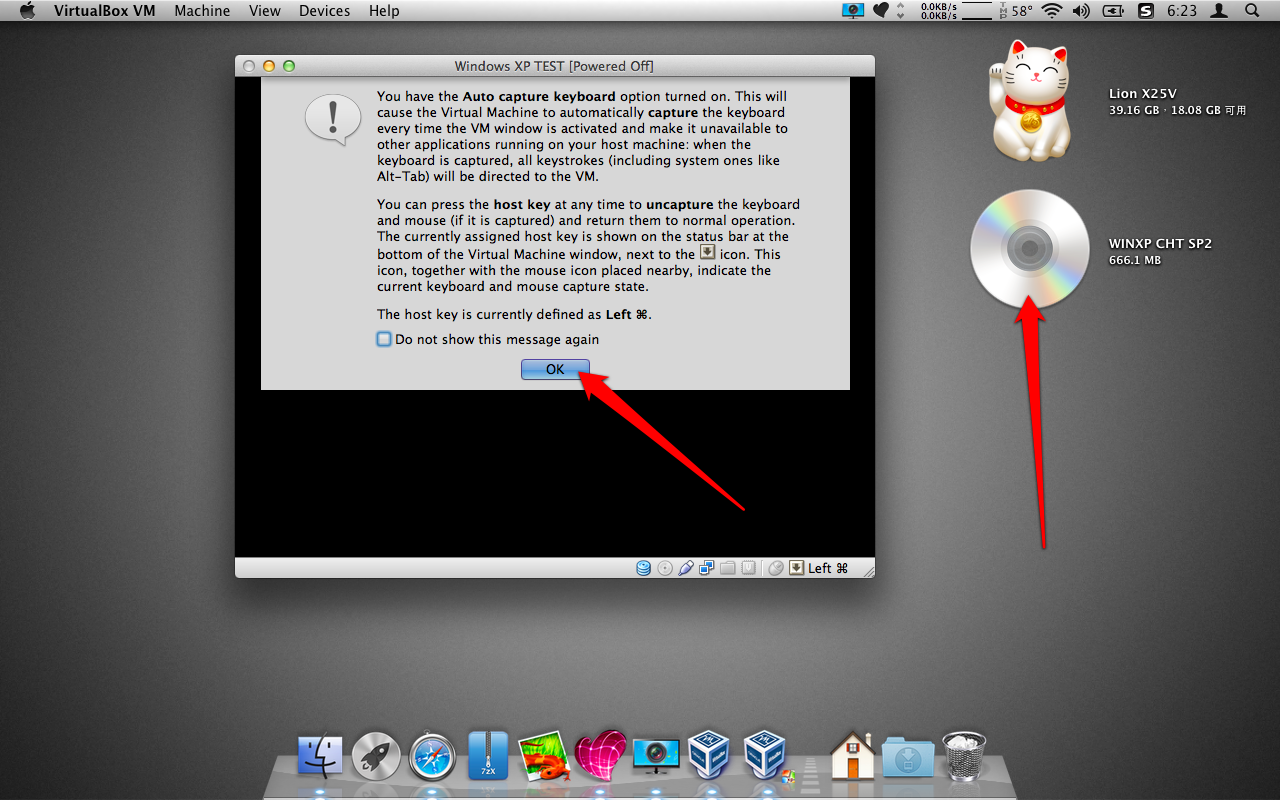
13. 此時如下圖所示,確認光碟已經就定位!按下OK....(這個跳出視窗的內容是說明在系統未完成安裝前,滑鼠如果被鎖定而無法使用之解除方式)

系統此時出現說明,顯示沒有可引導的開機來源 .... 網友就是在這裡開始卡住的!

14.重點來了!現在我們來調整設定值~
系統部份請如下圖調整;其實這裡就是主機BIOS開機選項設定位置!
(因為是用光碟片安裝新系統,要先把光碟開機調到最前面!)
注意!下列內容為非必要之設定:
在安裝完成以後可以將硬碟調到開機首位,至於其它選項(例如:軟碟)如果確定用不到了,可以把勾給取消!理論上,這樣開機會快一點....
顯示部份,數值有多大就拉多大.... (至少個人的電腦是這樣子設定!?)
存放裝置部份的設定:
先選擇左邊空的光碟符號;
再到右邊點擊光碟符號下拉選擇主機磁碟機(就是要選電腦上的實體光碟機!裡面有安裝Windows XP系統用的光碟片...)再按下確定.....
15.好啦!久違的Windows XP 安裝畫面出來了... 開始安裝吧!
註4:後續Windows XP的安裝就請參考此篇!O(∩_∩)O~~

重點補充:
1.記得要備份映像檔:
除非你很喜歡重灌系統或是那天病毒污染系統又不想重灌系統(繞口令(⊙_⊙)?)
可以直接用備份的映像檔直接覆蓋原始映像檔而不用再重灌,
如果不知道什麼是映像檔打開VirtualBox VMs資料夾,裡面容量最大的那個檔案就是了!

2.要主動檢查原廠有沒有新的升級程式:
前幾代的VirtualBox在推出新版本的時候基本上都不會主動通知,就算按了程式的檢查更新都一樣;最好要自己上官網檢查一下才保險!
(至於新版本有沒有改進,就要再用看看才知道!)
3.要記得在升級完程式并開機後將虛擬系統的驅動程式重新安裝,才能保證系統是處在最佳性能!


2013-02-03

我的老MacBook,終於也上了SSD

這台陪了我好些年的Mid 2007 MacBook ,操作系統升級已經到頂(獅子);山獅已經上不去了!
而原來配它的 WD 黑標 320GB硬碟;在現今什麼檔案都龐大的狀況之下,實在也沒啥多餘的空間可以再塞東西進去;
既然老電腦容量求大無止境實屬不可得,但今只求電腦速度能稍稍快一些而使得效能有所提升,想必那也是極好的... (怎麼突然變甄嬛體~\(≧▽≦)/~啦)
說人話;
就是廢物利用 o(╯□╰)o
昨晚,索性就把那塊許久未用的 Intel X25V 40GB SSD 給它裝了上去....
嘿,不錯哦!雖然是有點年份的產品,但還是有支持 Trim 呢 ....
開關機的速度,令人滿意啊!實話說,從來沒這麼快過 ...
雖然是舊款的SSD 配上舊款的 MacBook,但表現的還是令我覺得 ~\(≧▽≦)/~

2013-01-28

八套免費Mac軟體大放送暨慶祝MEGA空間重出江湖之大家快去註冊


一,MEGA空間重出江湖!
1.算挺有誠意的,一開張就送50GB
2.配合Google Chrome 瀏覽器可以達到最佳效能
3.目前上傳及下載的速度還有待改善....
免費帳戶只支援單一檔案上下傳,但檔案大小不限制?(未確認)
4.支援繁體中文,介面簡潔美觀,操作容易
5.頁面連接;進入主頁填寫“姓名,密碼,信箱”後,再回到註冊信箱點擊啟用連接即可開始使用!

二,八套Mac軟體限免下載:至2013/1/30止
網站名稱:Cult of Mac – The Mac Freebie Bundle(點擊連接)
內容包括以下軟體;現均免費下載...
IconBox2:圖示管理($15.00)
Ondesoft Screen Capture for Mac:畫面擷取($30.00)
VidConvert:影音轉檔($8.00)
Image Smith:圖片編輯($16.00)
Wallpaper Wizard:桌面美化($10.00)
ClipBuddy:剪貼簿($30.00)
Type Fu:打字練習工具($5.00)
Sweetie:將圖片轉成文字($3.00)
注意:此文非本人原創,部份圖片及文字內容引用網路來源
1. 請先點擊 CREATE ACCOUNT 先建立一個帳戶吧!

2. 建議使用Facebook帳戶直接登入...

3. 接著點選 Like ,然後再點選 Share 將此活動分享到你的塗鴉牆,完成這兩個步驟之後會回到此頁面,才會出現 CONTINUE 按鈕。

4. 點擊 CONTINUE 後,再開啟你的帳戶就可以看到帳戶裡有這八款的 Mac 應用程式可以下載了!

5. 再點擊 App 後可以找到下載按鈕以及 License Code 註冊碼。

2013-01-26

差點把自己嚇死....怎麼才開機4國畫面就出來請安!?

剛回家,才按下電腦的電源鍵就去了洗手間....
回到桌前可把自己給嚇了一跳,怎麼電腦當機了?
~ 去!忘了這張桌面,還是昨天自己做好并設定的呢 ( ⊙ o ⊙ )?!
對了,圖片尺寸是 1280*800 及連接在此,喜歡沒事嚇自己的朋友就去下載啦!

2013-01-05

PP助手 免JB也可以在ios設備上使用付費軟體及提供多項工具

之前都是使用 iTunes 及 iTool 同步及管理設備,這兩天經朋友介紹開始改用這個最新橫空出世的 PP助手;如標題所示,也就因為免 JB 所以符合本人要求!
還有其他多項功能,請參考下圖或官網連接
1.目前只有 Windows 簡體中文綠色免安裝rar(建議使用)及需要安裝的exe版本(ios版本個人沒有研究,不過看來還是要先JB的樣子)安裝後發現在繁體系統上執行也不會出現亂碼且在搜尋時輸入繁體字一樣可以找到所需的資源;##ReadMore##但在系統裏一定要安裝 iTunes,不然會因為沒有驅動程式而找不到設備!
2.在視頻同步到設備上有出現問題(同步無法完成且一直轉圈圈),但畢竟目前是Beta版!等待後續的改進....
3.遇到設備上軟體升級的時候,個人做法是直接先行移除;待接回電腦後再次安裝軟體!
4.下載時可以選擇『本地下載』(只下載不安裝)及
『安裝下載』(下載好就直接安裝到設備上)
5. PP助手的官網連接在此!
目前下載的速度比不上蘋果官網(大陸以外地區);但大陸的朋友告訴我,他們下載的速度快得很呢!
6.本篇列舉出來都是個人覺得最重要的部分,如果覺得還不清楚就請自己上官網看吧!
設備連接上去的時候,第一步就是要先按下『修復閃退』避免安裝失敗!
接著打開左邊『站點資源』裏面的『正版應用』開始下載付費軟體(免費軟體就直接到 App Store 用你的帳戶下載就好了);至於其他音樂鈴聲壁紙等等就不再解釋!
『資源管理』裏面顯示的就是你所有下載到你電腦端裏面的資源!
『工具箱』裏面就依序擺著JB及備份工具;重點是還很貼心的附帶『音頻與視頻轉檔工具
在工具箱下面的『列表』依序就是連接在電腦上的設備啦!