參考之前寫的先:Mac上關於虛擬系統之間的比較與說明
1. BootCamp 先裝好 Windows ;
然後在 Mac 底下再加裝 Paragon for NTFS(付費軟體);
如此可讀寫 NTFS 磁區,效能是100%....
2. 在 Mac 下裝一套 VMware Fusion 虛擬系統(付費軟體)或 Parallels Desktop 虛擬系統(付費軟體),可直接開啓 BootCamp 的 Windows 或是
在虛擬系統底下獨立再安裝一套 Windows (不需再加裝任何軟體就可相互讀寫複製)
但處理速度比不上 BootCamp ,效能要打折扣!
3. BootCamp 正常安裝一套 Windows;
在 Mac 底下虛擬系統選擇裝 VirtualBox 虛擬系統(免費軟體);
VirtualBox 不可直接開啟 BootCamp 的 Windows;
必需在 VirtualBox 底下獨立另外裝一套 Windows .... (同樣也不需再加裝任何軟體就可相互讀寫與複製)
第三個方法最省錢但也最占硬碟空間!
但是,如此是雙保險哪!
保證要用的時候一定會有一套 Windows 可以使用;
~要效能就重開機啟動 BootCamp Windows;
~要快速使用就直接開啟虛擬系統的 Windows!
2013-03-05
這張照片是在哪兒拍的?以及不同血型對事情的處理態度解析
我在Facebook上貼了張照片并提出問題(圖片來源為網路搜尋,非本人原創)
問題:這張照片到底是在那裡拍的呢?
線索:1.方向 2.第三 3.Google
緣由:這張照片為什麼會引起我的興趣呢?
因為它跟一般拍101大樓的角度不同,這位置看遠方天空似乎是凌晨而非夕陽
其實已經有人給出了答案,所以才會有了上面那三條線索##ReadMore##
標題提到血型與處理態度的問題
先賣個關子;晚點再來補上內容吧!
----------------------------------------------------------------------------------
問題PO在FB上已經很久了!但一直沒有人回答....
直到上個星期三,我跟兩個朋友聚會才又討論到這個問題;
我(牡羊座)朋友A(雙子座)朋友B(處女座)
我一開始就根據相片的條件判斷并猜測是?????? ;但一直未具體去求證...
而朋友B從頭到尾的對這照片像鬼打牆般的推測101相對於台北的所在方位!?
他是土生土長的老台北人;而且這個方位一看就知道在台北市的那裡,跟本就不需要花那麼多時間去思考的呀!
這時,朋友B將朋友A手上的滑鼠一把搶了過去,對著電腦開啟了Google 地圖,
漫長的時間過去了,朋友B只是在那裡移動著滑鼠不停的在比對Google 街景與照片....
此時的他提出了兩個關鍵點:
如果照片的右邊是象山,那就表示這張照片應該是在台北市的西南方拍的;
照片左下角的房子造型蠻特別的,只要比對街景就應該可以找的到....
最後在Google街景上找到了那棟建築物....
既然找到了目標就表示方向對了!且方向對了就可以反推回去找附近最高的大樓.....
按照地緣關係找到了遠企購物中心;但這是最後的答案嗎?此時還需要個強力的輔證啊!
現在再以遠企購物中心做關鍵字開始搜索圖片;最終,找到幾乎一樣角度所拍攝的照片....
再比對維基百科上面所說的,遠企原來是台北市第三高樓啊!
那就對了,果然就是這兒O(∩_∩)O~~
最後就針對星座來下個結論:
我﹣自認有點小聰明,善於推理及分析,這是牡羊座的優點;但懶得花時間(沒想到 ? )去把標準答案確定下來,好大喜功及眼高手低應該是牡羊座的我個性上最大問題!
雙子座的朋友A沒什麼耐心,也不願意花腦袋去想,或是跟我們討論;
(是不屑?還是雙子易變動坐不住的個性使然?)在我跟朋友B熱烈討論的時候,他已經在旁邊看了好一會兒報紙啦 o(╯□╰)o
處女座的朋友B就會一步一步花時間且踏實穩健的利用手上的工具去找到他想知道的答案!
這點個人要予以高度的肯定呀!處女座 .... 讃!
問題:這張照片到底是在那裡拍的呢?
線索:1.方向 2.第三 3.Google
緣由:這張照片為什麼會引起我的興趣呢?
因為它跟一般拍101大樓的角度不同,這位置看遠方天空似乎是凌晨而非夕陽
其實已經有人給出了答案,所以才會有了上面那三條線索##ReadMore##
標題提到血型與處理態度的問題
----------------------------------------------------------------------------------
問題PO在FB上已經很久了!但一直沒有人回答....
直到上個星期三,我跟兩個朋友聚會才又討論到這個問題;
我(牡羊座)朋友A(雙子座)朋友B(處女座)
我一開始就根據相片的條件判斷并猜測是?????? ;但一直未具體去求證...
而朋友B從頭到尾的對這照片像鬼打牆般的推測101相對於台北的所在方位!?
他是土生土長的老台北人;而且這個方位一看就知道在台北市的那裡,跟本就不需要花那麼多時間去思考的呀!
這時,朋友B將朋友A手上的滑鼠一把搶了過去,對著電腦開啟了Google 地圖,
漫長的時間過去了,朋友B只是在那裡移動著滑鼠不停的在比對Google 街景與照片....
此時的他提出了兩個關鍵點:
如果照片的右邊是象山,那就表示這張照片應該是在台北市的西南方拍的;
照片左下角的房子造型蠻特別的,只要比對街景就應該可以找的到....
最後在Google街景上找到了那棟建築物....
既然找到了目標就表示方向對了!且方向對了就可以反推回去找附近最高的大樓.....
按照地緣關係找到了遠企購物中心;但這是最後的答案嗎?此時還需要個強力的輔證啊!
現在再以遠企購物中心做關鍵字開始搜索圖片;最終,找到幾乎一樣角度所拍攝的照片....
再比對維基百科上面所說的,遠企原來是台北市第三高樓啊!
那就對了,果然就是這兒O(∩_∩)O~~
最後就針對星座來下個結論:
我﹣自認有點小聰明,善於推理及分析,這是牡羊座的優點;但懶得花時間(沒想到 ? )去把標準答案確定下來,好大喜功及眼高手低應該是牡羊座的我個性上最大問題!
雙子座的朋友A沒什麼耐心,也不願意花腦袋去想,或是跟我們討論;
(是不屑?還是雙子易變動坐不住的個性使然?)在我跟朋友B熱烈討論的時候,他已經在旁邊看了好一會兒報紙啦 o(╯□╰)o
處女座的朋友B就會一步一步花時間且踏實穩健的利用手上的工具去找到他想知道的答案!
這點個人要予以高度的肯定呀!處女座 .... 讃!
2013-03-04
VirtualBox 4.2.8 安裝Windows﹣Mac介面下VirtualBox的設定
為什麼會有這一篇?
因為我在某論壇上推薦網友使用免費虛擬系統VirtualBox配Windows XP(轉文後,要拉到文章最下面才會看到)并放了知名部落客寫的安裝流程(VirtualBox在Windows介面的設定安裝,請點擊前面連接)
但或許文章內容的年代有些久遠了;所以....
最新 VirtualBox 4.2.8 版的操作介面與文章內容設定版本的圖片對不上 .....
~下面兩張圖是網友發來的,卡在這個地方就灌不下去啦 o(╯□╰)o


個人也因為很久沒用虛擬系統灌過Windows ,所以一下子也找不到問題出在哪裡?
只好重做馮婦;幫忙把問題點找出來!
順便寫篇VirtualBox最新版的安裝設定流程,或許可以幫助到有需要的朋友~\(≧▽≦)/~啦
##ReadMore##
示範機型及安裝條件:
註1:因為本機有內建光碟機,所以此次示範就使用實體光碟片來安裝!
註2:安裝前的個人資料夾,什麼多餘的物件都沒有;在此先做個記錄!
~虛擬機設定好以後,會多出一個這樣的資料夾,
而映像檔及虛擬機設定所需要的檔案就會安裝在裡面!
~為什麼在此要先說明這一點呢?
因為以後使用者想完整刪除與此程式相關檔案的時候;
有了記錄,就會清楚的知道在程式安裝前資料夾乾淨的樣子!(個人有電腦潔癖!?)
如果要徹底消滅餘黨(誤)的時候,這些都是可以刪除的資料夾.....
以下開始為安裝流程:
1.先下載VirtualBox并點擊箭頭所指的位置開始安裝之....
2.點擊繼續接著點擊另一個繼續
3.輸入系統的使用者密碼,如果你沒有設定就直接按下安裝軟體
4.短暫的跑了一會,就會跳出安裝完成的視窗;點擊關閉!
5.啟動VirtualBox程式
註3:設定VirtualBox程式為其他語言介面(如果程式打開不是中文介面的話?)
6.點擊左上角的新增;跳出視窗後,取個名字再按下繼續
7.給虛擬系統分配記憶體(如果是 Windows XP的話,給個1024MB就大大足夠了;而XP以外的操作系統,在電腦上的實體記憶體有超過4GB的話,(也就是至少要6GB以上)那分個一半給它也是可以!)
8.之前沒有裝過或是映像檔沒有備份的人,請點選立即建立虛擬硬碟再按下建立
(如果你要加入其他的映像檔就選使用現有虛擬硬碟檔案)
9.這裡我是選擇VMDK(因為這個格式VMware Fusion虛擬機可以通吃)至於Parallels可不可以,記得好像可以耶!?
10.選擇動態配置(如果你確定將來不會裝太多的程式,使用極簡單的功能,例如:使用IE來上網一類;或是使用SSD,必需斤斤計較使用空間的人;那就選固定大小吧!)
注意:爾後就不能再更動!如果設置錯誤,不敷使用,就要直接砍掉重灌~\(≧▽≦)/~啦
11.這裡寧願大而不要太小(反正系統會隨需要自己變大,別忘了Windows還有Windows Update呀!此數字應為安裝容量上限;但建議還是自己要先想清楚(⊙o⊙))按下建立
12.接著出現這個視窗;記得要先放入安裝光碟片再按下啟動
(關於顯示及其它設定,等會再說明...)
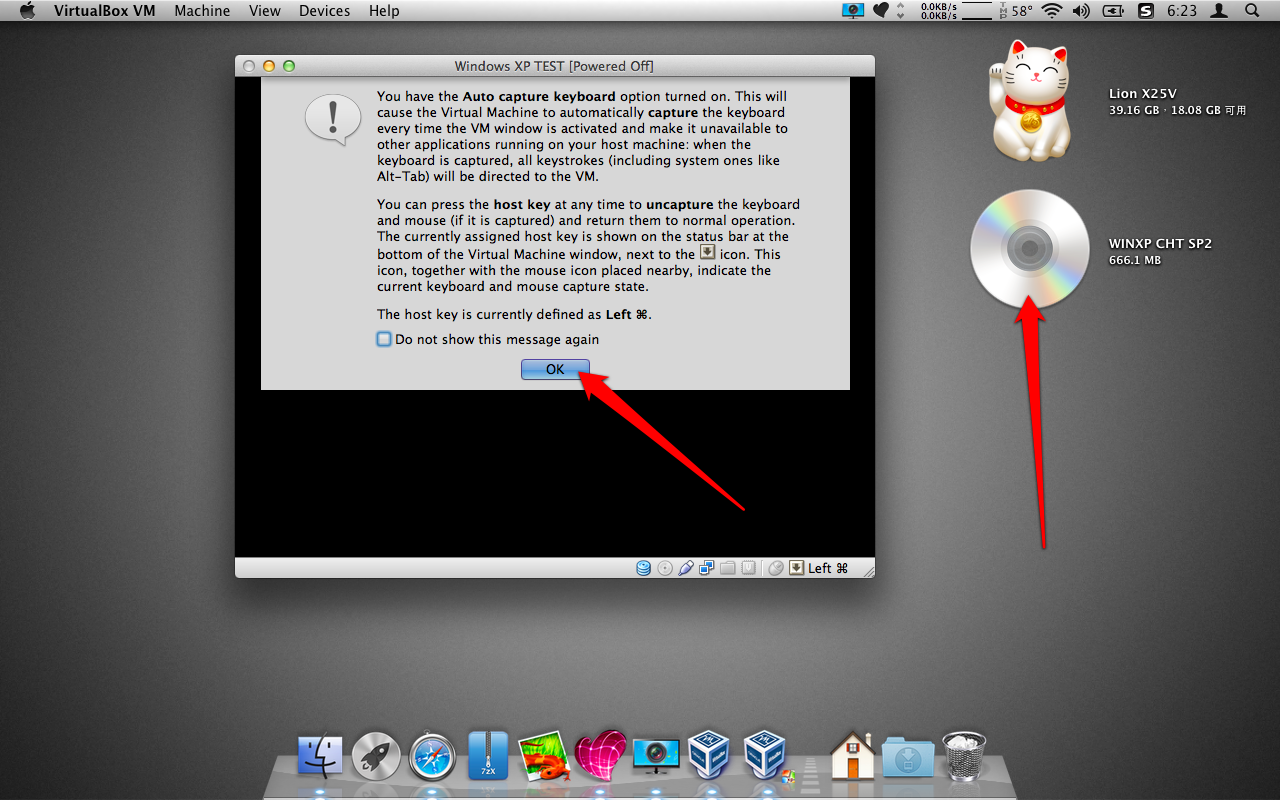
13. 此時如下圖所示,確認光碟已經就定位!按下OK....(這個跳出視窗的內容是說明在系統未完成安裝前,滑鼠如果被鎖定而無法使用之解除方式)

系統此時出現說明,顯示沒有可引導的開機來源 .... 網友就是在這裡開始卡住的!

14.重點來了!現在我們來調整設定值~
系統部份請如下圖調整;其實這裡就是主機BIOS開機選項的設定位置!
(因為是用光碟片安裝新系統,要先把光碟開機調到最前面!)
注意!下列內容為非必要之設定:
在安裝完成以後可以將硬碟調到開機首位,至於其它選項(例如:軟碟)如果確定用不到了,可以把勾給取消!理論上,這樣開機會快一點....
顯示部份,數值有多大就拉多大.... (至少個人的電腦是這樣子設定!?)
存放裝置部份的設定:
先選擇左邊空的光碟符號;
再到右邊點擊光碟符號下拉選擇主機磁碟機(就是要選電腦上的實體光碟機!裡面有安裝Windows XP系統用的光碟片...)再按下確定.....
15.好啦!久違的Windows XP 安裝畫面出來了... 開始安裝吧!
註4:後續Windows XP的安裝就請參考此篇!O(∩_∩)O~~
重點補充:
1.記得要備份映像檔:
除非你很喜歡重灌系統或是那天病毒污染系統又不想重灌系統(繞口令(⊙_⊙)?)
可以直接用備份的映像檔直接覆蓋原始映像檔而不用再重灌,
如果不知道什麼是映像檔打開VirtualBox VMs資料夾,裡面容量最大的那個檔案就是了!

2.要主動檢查原廠有沒有新的升級程式:
前幾代的VirtualBox在推出新版本的時候基本上都不會主動通知,就算按了程式的檢查更新都一樣;最好要自己上官網檢查一下才保險!
(至於新版本有沒有改進,就要再用看看才知道!)
3.要記得在升級完程式并開機後將虛擬系統的驅動程式重新安裝,才能保證系統是處在最佳性能!
因為我在某論壇上推薦網友使用免費虛擬系統VirtualBox配Windows XP(轉文後,要拉到文章最下面才會看到)并放了知名部落客寫的安裝流程(VirtualBox在Windows介面的設定安裝,請點擊前面連接)
但或許文章內容的年代有些久遠了;所以....
最新 VirtualBox 4.2.8 版的操作介面與文章內容設定版本的圖片對不上 .....
~下面兩張圖是網友發來的,卡在這個地方就灌不下去啦 o(╯□╰)o


個人也因為很久沒用虛擬系統灌過Windows ,所以一下子也找不到問題出在哪裡?
順便寫篇VirtualBox最新版的安裝設定流程,或許可以幫助到有需要的朋友~\(≧▽≦)/~啦
##ReadMore##
示範機型及安裝條件:
註1:因為本機有內建光碟機,所以此次示範就使用實體光碟片來安裝!
註2:安裝前的個人資料夾,什麼多餘的物件都沒有;在此先做個記錄!
~虛擬機設定好以後,會多出一個這樣的資料夾,
而映像檔及虛擬機設定所需要的檔案就會安裝在裡面!
~為什麼在此要先說明這一點呢?
因為以後使用者想完整刪除與此程式相關檔案的時候;
有了記錄,就會清楚的知道在程式安裝前資料夾乾淨的樣子!(個人有電腦潔癖!?)
如果要徹底消滅餘黨(誤)的時候,這些都是可以刪除的資料夾.....

以下開始為安裝流程:
1.先下載VirtualBox并點擊箭頭所指的位置開始安裝之....
2.點擊繼續接著點擊另一個繼續
3.輸入系統的使用者密碼,如果你沒有設定就直接按下安裝軟體

4.短暫的跑了一會,就會跳出安裝完成的視窗;點擊關閉!
5.啟動VirtualBox程式
註3:設定VirtualBox程式為其他語言介面(如果程式打開不是中文介面的話?)
6.點擊左上角的新增;跳出視窗後,取個名字再按下繼續7.給虛擬系統分配記憶體(如果是 Windows XP的話,給個1024MB就大大足夠了;而XP以外的操作系統,在電腦上的實體記憶體有超過4GB的話,(也就是至少要6GB以上)那分個一半給它也是可以!)

8.之前沒有裝過或是映像檔沒有備份的人,請點選立即建立虛擬硬碟再按下建立
(如果你要加入其他的映像檔就選使用現有虛擬硬碟檔案)
9.這裡我是選擇VMDK(因為這個格式VMware Fusion虛擬機可以通吃)至於Parallels可不可以,記得好像可以耶!?

10.選擇動態配置(如果你確定將來不會裝太多的程式,使用極簡單的功能,例如:使用IE來上網一類;或是使用SSD,必需斤斤計較使用空間的人;那就選固定大小吧!)
注意:爾後就不能再更動!如果設置錯誤,不敷使用,就要直接砍掉重灌~\(≧▽≦)/~啦
11.這裡寧願大而不要太小(反正系統會隨需要自己變大,別忘了Windows還有Windows Update呀!此數字應為安裝容量上限;但建議還是自己要先想清楚(⊙o⊙))按下建立
12.接著出現這個視窗;記得要先放入安裝光碟片再按下啟動
(關於顯示及其它設定,等會再說明...)
13. 此時如下圖所示,確認光碟已經就定位!按下OK....(這個跳出視窗的內容是說明在系統未完成安裝前,滑鼠如果被鎖定而無法使用之解除方式)

系統此時出現說明,顯示沒有可引導的開機來源 .... 網友就是在這裡開始卡住的!

14.重點來了!現在我們來調整設定值~
系統部份請如下圖調整;其實這裡就是主機BIOS開機選項的設定位置!
(因為是用光碟片安裝新系統,要先把光碟開機調到最前面!)
注意!下列內容為非必要之設定:
在安裝完成以後可以將硬碟調到開機首位,至於其它選項(例如:軟碟)如果確定用不到了,可以把勾給取消!理論上,這樣開機會快一點....
顯示部份,數值有多大就拉多大.... (至少個人的電腦是這樣子設定!?)

存放裝置部份的設定:
先選擇左邊空的光碟符號;
再到右邊點擊光碟符號下拉選擇主機磁碟機(就是要選電腦上的實體光碟機!裡面有安裝Windows XP系統用的光碟片...)再按下確定.....
15.好啦!久違的Windows XP 安裝畫面出來了... 開始安裝吧!
註4:後續Windows XP的安裝就請參考此篇!O(∩_∩)O~~
重點補充:
1.記得要備份映像檔:
除非你很喜歡重灌系統或是那天病毒污染系統又不想重灌系統(繞口令(⊙_⊙)?)
可以直接用備份的映像檔直接覆蓋原始映像檔而不用再重灌,
如果不知道什麼是映像檔打開VirtualBox VMs資料夾,裡面容量最大的那個檔案就是了!

2.要主動檢查原廠有沒有新的升級程式:
前幾代的VirtualBox在推出新版本的時候基本上都不會主動通知,就算按了程式的檢查更新都一樣;最好要自己上官網檢查一下才保險!
(至於新版本有沒有改進,就要再用看看才知道!)
3.要記得在升級完程式并開機後將虛擬系統的驅動程式重新安裝,才能保證系統是處在最佳性能!
2013-02-12
萬曆首輔張居正論循吏;再來比對馬英九...
何謂 “ 循吏 ” ~ 是二十四史中稱呼因奉職守法、清廉賢能的人物。
來看看張居正的變法:
一是“考成法”,是官员的一种考勤方法。成效是:让朝廷官员的出勤率大增,充分做好官员的本分,有条不紊的管理好国家,让明朝得以延喘。
二是“一条鞭法”,是关于税收的,农民的税没有加大,却能为国家收到更多的税。(防止地方官敲诈老百姓)成效是:增加税收,让明朝财政收入大大增加。
再看看節儉的馬英九:(原文連接)
「勤儉」也是馬英九的修鞋師傅趙先生對他的評語。他說,馬英九修鞋、補鞋的日子已經20多年,包括皮鞋、慢跑鞋等都修了5、6次。趙師傅還透露,以前興隆市場還有間修改衣服的攤位,馬總統連「泳褲」都要來拿修。
除此之外,今年8月20日是馬總統與夫人的結婚周年紀念日,馬英九也在自己的臉書上透露了他家中的2床涼被是自他與夫人結婚時,周美青的姊姊送給他們的結婚禮物,也是一用34年;他更自己自嘲「只是覺得有點對不起寢具業者就是了」。
至於馬總統戴在手上的錶,也有30年左右的歷史。雖然壞過很多次,但馬英九還是捨不得丟,壞了就修,因為這支錶是馬英九的岳父送的。但或許是因為歷史實在太悠久了,就連馬英九的理髮師談起,也說「這支錶好醜」。
監察院長對馬英九的評價:(原文連接)
王建煊認為,官員無能的帽子,很快就扣到馬英九的頭上,總統民調只有十幾趴並非沒有原因,馬英九追求歷史定位,任期雖然還有3年多,但馬英九的歷史定位,現在大致已可確定,那就是兩個字「無能」。
老百姓對馬英九的感覺:(原文連接)
馬政府執政聲望持續低迷,年代民調中心昨天公布最新調查結果顯示,行政院長陳冲和馬英九總統兩人的滿意度,均跌落到「一字頭」。針對陳冲施政表現,仍有高達六十.四%的民眾不滿意,滿意度雖稍有回升,但也僅有十八.五%。至於馬英九總統執政表現,則有多達七十六.九%的受訪者不滿意,滿意度更是降到僅剩下十三.七%。
怎麼馬英九喊出來的口號及實際執行差的那麼那麼多?
兩相比照,發現符合張居正的說法( ⊙ o ⊙ )啊!
來看看張居正的變法:
一是“考成法”,是官员的一种考勤方法。成效是:让朝廷官员的出勤率大增,充分做好官员的本分,有条不紊的管理好国家,让明朝得以延喘。
二是“一条鞭法”,是关于税收的,农民的税没有加大,却能为国家收到更多的税。(防止地方官敲诈老百姓)成效是:增加税收,让明朝财政收入大大增加。
再看看節儉的馬英九:(原文連接)
「勤儉」也是馬英九的修鞋師傅趙先生對他的評語。他說,馬英九修鞋、補鞋的日子已經20多年,包括皮鞋、慢跑鞋等都修了5、6次。趙師傅還透露,以前興隆市場還有間修改衣服的攤位,馬總統連「泳褲」都要來拿修。
除此之外,今年8月20日是馬總統與夫人的結婚周年紀念日,馬英九也在自己的臉書上透露了他家中的2床涼被是自他與夫人結婚時,周美青的姊姊送給他們的結婚禮物,也是一用34年;他更自己自嘲「只是覺得有點對不起寢具業者就是了」。
至於馬總統戴在手上的錶,也有30年左右的歷史。雖然壞過很多次,但馬英九還是捨不得丟,壞了就修,因為這支錶是馬英九的岳父送的。但或許是因為歷史實在太悠久了,就連馬英九的理髮師談起,也說「這支錶好醜」。
監察院長對馬英九的評價:(原文連接)
王建煊認為,官員無能的帽子,很快就扣到馬英九的頭上,總統民調只有十幾趴並非沒有原因,馬英九追求歷史定位,任期雖然還有3年多,但馬英九的歷史定位,現在大致已可確定,那就是兩個字「無能」。
老百姓對馬英九的感覺:(原文連接)
馬政府執政聲望持續低迷,年代民調中心昨天公布最新調查結果顯示,行政院長陳冲和馬英九總統兩人的滿意度,均跌落到「一字頭」。針對陳冲施政表現,仍有高達六十.四%的民眾不滿意,滿意度雖稍有回升,但也僅有十八.五%。至於馬英九總統執政表現,則有多達七十六.九%的受訪者不滿意,滿意度更是降到僅剩下十三.七%。
怎麼馬英九喊出來的口號及實際執行差的那麼那麼多?
兩相比照,發現符合張居正的說法( ⊙ o ⊙ )啊!
2013-02-03
我的老MacBook,終於也上了SSD
這台陪了我好些年的Mid 2007 MacBook ,操作系統升級已經到頂(獅子);山獅已經上不去了!
而原來配它的 WD 黑標 320GB硬碟;在現今什麼檔案都龐大的狀況之下,實在也沒啥多餘的空間可以再塞東西進去;
既然老電腦容量求大無止境實屬不可得,但今只求電腦速度能稍稍快一些而使得效能有所提升,想必那也是極好的... (怎麼突然變甄嬛體~\(≧▽≦)/~啦)
說人話;
就是廢物利用 o(╯□╰)o
昨晚,索性就把那塊許久未用的 Intel X25V 40GB SSD 給它裝了上去....
嘿,不錯哦!雖然是有點年份的產品,但還是有支持 Trim 呢 ....
開關機的速度,令人滿意啊!實話說,從來沒這麼快過 ...
雖然是舊款的SSD 配上舊款的 MacBook,但表現的還是令我覺得 ~\(≧▽≦)/~
而原來配它的 WD 黑標 320GB硬碟;在現今什麼檔案都龐大的狀況之下,實在也沒啥多餘的空間可以再塞東西進去;
既然老電腦容量求大無止境實屬不可得,但今只求電腦速度能稍稍快一些而使得效能有所提升,想必那也是極好的... (怎麼突然變甄嬛體~\(≧▽≦)/~啦)
說人話;
就是廢物利用 o(╯□╰)o
昨晚,索性就把那塊許久未用的 Intel X25V 40GB SSD 給它裝了上去....
嘿,不錯哦!雖然是有點年份的產品,但還是有支持 Trim 呢 ....
開關機的速度,令人滿意啊!實話說,從來沒這麼快過 ...
雖然是舊款的SSD 配上舊款的 MacBook,但表現的還是令我覺得 ~\(≧▽≦)/~
訂閱:
文章 (Atom)